Actividad 8
Actividad #8. RGCE 23-Abril-2020

El docente invita a sus alumnos para realizar una investigación sobre Escritorio remoto Chrome realizando lo siguiente:
- Que es Chrome Remote Desktop.
- Cuando se desarrollo.
- Requerimientos para instalarlo.
- Como funciona.
- Procedimiento paso a paso para instalarlo en tu computadora.
- Procedimiento paso a paso para instalarlo en tu celular.
- Como establecer conexión remota de computadora a computadora
- Como establecer conexión remota de celular a computadora
- Cuales son sus ventajas para utilizarlo (6).
- Cuales son sus desventajas para utilizarlo (6).
- Cuales son las medidas de seguridad.
 Es una herramienta de software de escritorio remoto desarrollada por Google que le permite a un usuario controlar de forma remota otra computadora,es completamente multiplataforma. Proporcione asistencia remota a los usuarios de Windows, Mac y Linux, o acceda a sus escritorios Windows (XP y superiores) y Mac (OS X 10.6 y superiores) en cualquier momento, por lo cual es necesario tener Chrome instalado, y escribir la siguiente dirección en la barra de direcciones Chrome Remote desktop.
Fue desarrollada por Google, al principio había sido lanzado la aplicación a modo de beta privada y solo a un limite de usuarios.
Oficialmente la aplicación se publico 8 el de octubre de 2011 como una extensión del navegador Chrome para que cualquier usuario pueda utilizar esta herramienta.

- Contar con conectividad a Internet.
- Tener el navegador Google Chrome
- Cuenta google
- Comprueba que utilizas la última versión de Chrome o de Chrome OS.
- Este programa es compatible con cualquier sistema operativo que puede ejecutar el navegador Google Chrome.
- Tener acceso a la tienda de extensiones de Chrome.
4. Como funciona
El escritorio de Google Chrome es una tecnología que se utiliza como alternativa para acceder al escritorio de otro ordenador con acceso a internet. Lo único que tenemos
que hacer es introducir el código que hemos establecido (no el generado) para empezar a controlar el escritorio del otro ordenador.
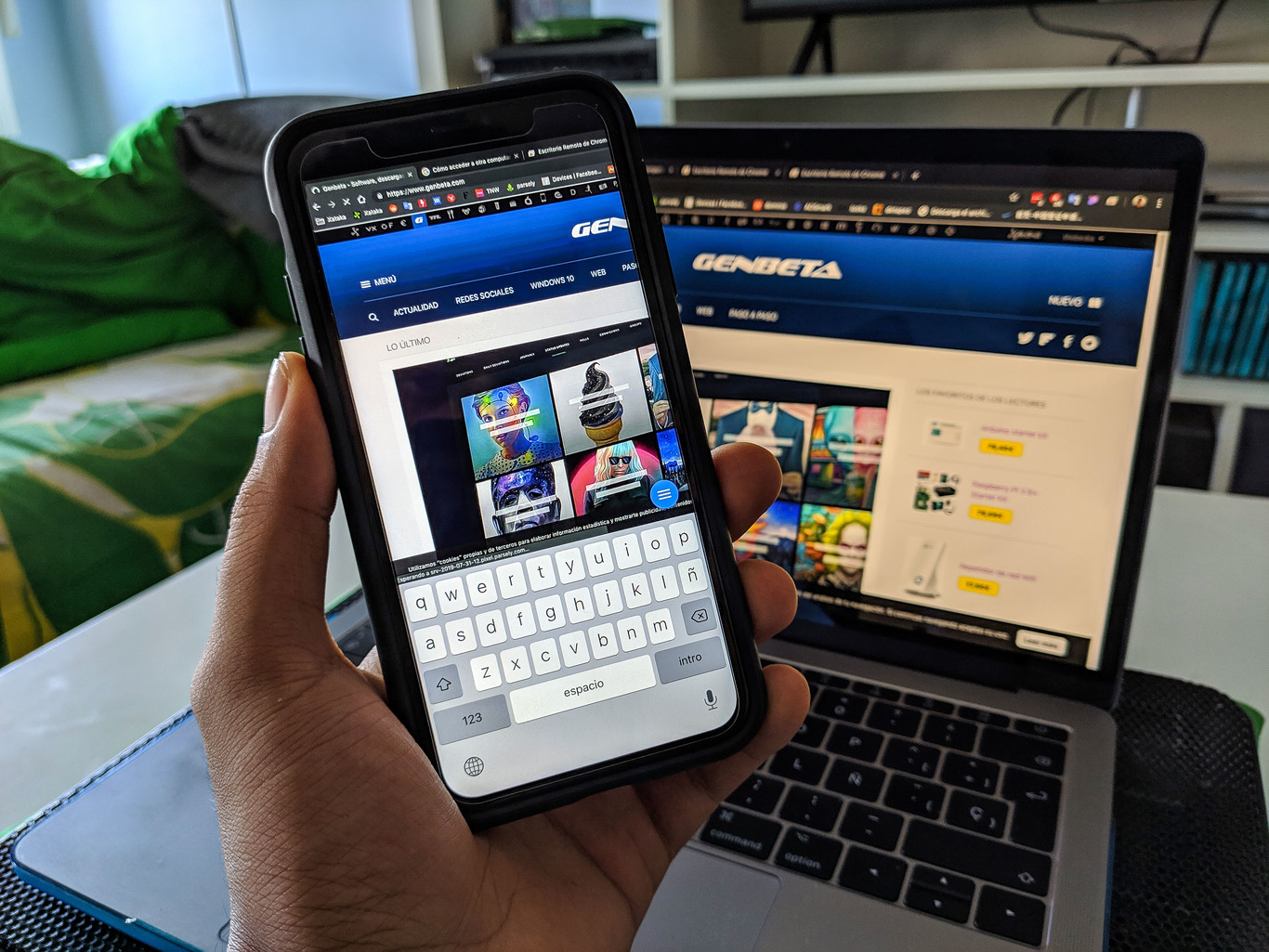
Manejar la interfaz desde el móvil es bastante más complicado,lo único que tenemos que hacer para acceder al ordenador es ingresar el PIN de seguridad que elegiste al habilitar la conexión remota en la PC.
Si quieres detener la sesión remota, no tienes más que pulsar en 'desconectar'. En la parte inferior de la pantalla verás el aviso, por lo que no tiene pérdida.
5. Procedimiento paso a paso para instalarlo en tu computadora
1. En tu equipo de computo, abre el navegador Chrome.

2. En la barra de direcciones, escribe Chrome remote desktop

3. En la segunda opción entramos, haciendo clic sobre ella.

4. Mostrará una ventana de extensiones de Google. Hacemos clic en la opción de añadir a Chrome.

5. En la nueva ventana emergente daremos un clic en el botón blanco que dice Añadir aplicación.

6-Después se descargara un archivo, se instalara solo y después abrirá una nueva
pestaña en Chrome donde marcara que está instalada la aplicación.

6. Procedimiento paso a paso para instalarlo en tu celular.
1. En tu celular deberás buscar la aplicación de Play Store, y accedes a la aplicación, pulsando sobre el icono de la aplicación,


2. Una vez dentro en la barra de Búsqueda de la Play Store, debes escribir Escritorio Remoto de Chrome, y pulsar el primer resultado.

3. Pulsamos en la opción de Instalar, y esperamos que inicie y termine la descarga. Listo podrás abrir y utilizar la aplicación.


7. ¿Como establecer conexión remota de computadora a computadora?
Acceder a un ordenador de forma remota
- Abre Chrome en un ordenador.
- Arriba, en la barra de direcciones, escribe
remotedesktop.google.com/accessy pulsa Intro. - Haz clic en Acceder para seleccionar el ordenador que quieras.
- Introduce el PIN necesario para acceder a otro ordenador.
- Selecciona la flecha para conectarte.
Detener una sesión remota
Cuando hayas terminado, cierra la pestaña para detener la sesión. También puedes seleccionar Opciones y luego Desconectar.
Quitar un ordenador de la lista
Abre Chrome en un ordenador.
Arriba, en la barra de direcciones, escribe remotedesktop.google.com/access y pulsa Intro.
Junto al ordenador que quieras quitar, haz clic en Inhabilitar conexiones remotas Eliminar.
Ofrecer asistencia remota
Si alguien ha compartido contigo su código de acceso remoto, puedes ofrecerle asistencia de forma remota.
Abre Chrome en un ordenador.
Arriba, en la barra de direcciones, escribe remotedesktop.google.com/access y pulsa Intro.
En "Proporcionar asistencia", introduce el código y haz clic en Conectar.
8. Como establecer conexión remota de celular a computadora
Antes de pasarnos a los procesos para iniciar la conexión remota del celular a la computadora lo que tenemos que hacer es habilitar el acceso remoto al ordenador
Habilita el acceso remoto al ordenador
1. En Chrome, haz clic en el ícono del panel de aplicaciones para abrir la aplicación Escritorio Remoto.
 2. Haz clic en el botón Empezar dentro del cuadro Mis ordenadores para ver las opciones de conexión remota.
3. Haz clic en Habilitar conexiones remotas.
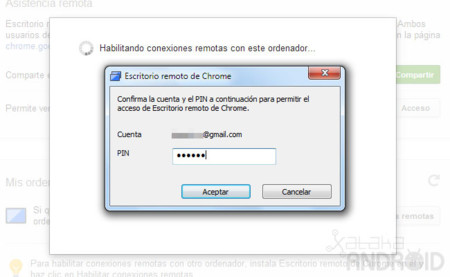
4. Instalar Chrome Remote Host Service. Si utilizas Windows, debes ingresar un PIN de al menos 6 dígitos y repetirlo. El procedimiento varía para Mac.
5. Se mostrará un cuadro de confirmación, donde tienes que confirmar la cuenta Google y reingresar el PIN.
6. ¡Listo! El ordenador fue habilitado y aparecerá en la sección Mis ordenadores.
Nota: Asegúrate de usar la versión más reciente de la app de Escritorio remoto de Chrome
Acceder al ordenador desde un dispositivo móvil
Si no posees la aplicación descarga escritorio remoto de Chrome en caso de que tu dispositivo móvil sea android busca la la aplicacion en Google Play Store y si poses un iphone o un ipad descarga la aplicación en Itunes.

1. Ejecuta la aplicación desde el dispositivo móvil.
2. Selecciona tu ordenador.
3. Ingresa el PIN de seguridad que elegiste al habilitar la conexión remota en la PC.
4. Ya puedes acceder al ordenador seleccionado desde tu móvil.

Cómo quitar una computadora de tu lista
1. En tu dispositivo movil, abre la app de Escritorio remoto de Chrome.
2. Selecciona y mantén presionada la computadora que deseas quitar.
3. Presiona Borrar.
4. Presiona Aceptar.
Habilita el acceso remoto al ordenador
1. En Chrome, haz clic en el ícono del panel de aplicaciones para abrir la aplicación Escritorio Remoto.
2. Haz clic en el botón Empezar dentro del cuadro Mis ordenadores para ver las opciones de conexión remota.3. Haz clic en Habilitar conexiones remotas.
4. Instalar Chrome Remote Host Service. Si utilizas Windows, debes ingresar un PIN de al menos 6 dígitos y repetirlo. El procedimiento varía para Mac.
5. Se mostrará un cuadro de confirmación, donde tienes que confirmar la cuenta Google y reingresar el PIN.
6. ¡Listo! El ordenador fue habilitado y aparecerá en la sección Mis ordenadores.
Nota: Asegúrate de usar la versión más reciente de la app de Escritorio remoto de Chrome
Acceder al ordenador desde un dispositivo móvil
Si no posees la aplicación descarga escritorio remoto de Chrome en caso de que tu dispositivo móvil sea android busca la la aplicacion en Google Play Store y si poses un iphone o un ipad descarga la aplicación en Itunes.
1. Ejecuta la aplicación desde el dispositivo móvil.
2. Selecciona tu ordenador.
3. Ingresa el PIN de seguridad que elegiste al habilitar la conexión remota en la PC.
4. Ya puedes acceder al ordenador seleccionado desde tu móvil.
Cómo quitar una computadora de tu lista
1. En tu dispositivo movil, abre la app de Escritorio remoto de Chrome.
2. Selecciona y mantén presionada la computadora que deseas quitar.
3. Presiona Borrar.
4. Presiona Aceptar.
Cómo actuar en la computadora desde android
- Desplazarse de forma vertical: Desliza dos dedos.
- Hacer clic y arrastrar: Arrastra el elemento con un dedo.
- Hacer zoom: Pellizca la pantalla y estira con dos dedos.
- Mostrar el teclado: Desliza tres dedos hacia arriba.
- Mostrar la app de barra de herramientas: Desliza tres dedos hacia abajo.
- Mover el mouse: Deslízate por cualquier parte de la pantalla (solo en el modo de panel táctil).
- Hacer clic con el botón izquierdo: Presiona la pantalla.
- Hacer clic con el botón derecho: Presiona la pantalla con dos dedos (solo en el modo de panel táctil).
- Hacer clic con el botón del medio: Presiona la pantalla con tres dedos (solo en el modo de panel táctil).

Cómo actuar en la computadora desde Iphone o ipad (ios)
- Para realizar acciones con un puntero de mouse virtual, presiona el modo de panel táctil .
- Para realizar acciones con toques, presiona el modo táctil .

9. Cuales son sus ventajas para utilizarlo (6).
- Multiplataforma.
- Fácil configuración, solo se ingresa un código, para acceder al equipo a controlar.
- Fácil instalación, funciona como una extensión.
- Interfaz intuitiva.

- Es necesario utilizar el navegador Google Chrome o Chromium.
- Versión Beta, no siempre puede funcionar.
- Enlace Lento.
- Necesaria una cuenta de Google en ambas partes.
11. Cuales son las medidas de seguridad.

- El código de acceso una vez ingresado solo funcionará una vez. Mientras compartes tu computadora, se te pedirá cada 30 minutos que confirmes esta acción (compartir la computadora).
- Para garantizar tu seguridad, todas las sesiones de escritorio remoto están encriptadas por completo.
- Cuenta con un PIN de seguridad.
Fuentes de consulta
- https://www.ecured.cu/Chrome_Remote_Desktop?fbclid=IwAR3MkwgM0OtwOHOFtXqh8BxSEuz5iTn-p3IBDvkXWojh12KGg9E9ViIPrr0
- https://prezi.com/okdljvgnntwo/escritorio-remoto-de-chrome/
- https://www.genbeta.com/herramientas/chrome-remote-desktop-que-como-funciona-como-puedes-usarlo-para-controlar-tu-pc-forma-remota
- https://www.xataka.com/basics/escritorio-remoto-chrome-como-configurarlo-para-manejar-tu-ordenador-a-distancia
- https://www.muycomputer.com/2014/07/07/usar-chrome-remote-desktop/
- https://es.slideshare.net/GuadalupeRamirez63/escritorio-remotodechrome
- https://support.google.com/chrome/answer/1649523?co=GENIE.Platform%3DDesktop&hl=es
- https://internetpasoapaso.com/configurar-escritorio-remoto-google-chrome/
- https://donweb.news/maneja-la-pc-desde-tu-movil-con-chrome-remote-desktop/


Comentarios
Publicar un comentario